Compétences clés
Compétence en communication linguistique
Cela implique d’interagir à l’oral, à l’écrit ou de manière multimodale, de façon cohérente dans différents domaines, en mobilisant des connaissances pour comprendre, interpréter et produire des messages de manière critique et efficace.
Compétence plurilingue
Cela implique d’utiliser différentes langues de manière appropriée et efficace pour l’apprentissage et la communication, en tirant parti de ses propres expériences pour faire des transferts entre les langues et servir d’intermédiaire entre elles.
Compétence mathématique et en sciences, technologie et ingénierie
Comprend l’utilisation de la pensée mathématique et scientifique pour résoudre des problèmes, ainsi que les méthodes de la technologie et de l’ingénierie pour transformer l’environnement de manière responsable et durable.
Compétence numérique
Cela implique l’usage sûr, sain, durable, critique et responsable des technologies numériques pour l’apprentissage, le travail et la participation sociale, y compris la pensée informatique et la programmation.
Compétence personnelle, sociale et d’apprendre à apprendre
C’est la capacité à réfléchir sur soi-même, à s’autogérer, à collaborer avec les autres, à maintenir sa résilience et à gérer son apprentissage tout au long de la vie, en faisant face à l’incertitude et à la complexité.
Compétence citoyenne
C’est la capacité à exercer une citoyenneté responsable et à participer à la vie sociale et civique, en s’appuyant sur la compréhension de concepts sociaux, économiques et politiques, et sur l’engagement envers la durabilité et les droits humains.
Compétence entrepreneuriale
Cela implique de détecter des besoins et des opportunités et de transformer les idées en solutions et en projets qui apportent de la valeur (sociale, culturelle ou économique), en développant la créativité, l’initiative et la planification.
Compétence en conscience et expression culturelles
Cela suppose de comprendre et de respecter la façon dont les idées et les émotions s’expriment de manière créative dans différentes cultures et manifestations artistiques, et de développer l’expression de ses propres idées dans un monde diversifié.
Descripteurs opérationnels
CC2
Analyse les relations entre les sociétés et leur environnement, et encourage des habitudes de consommation responsable et des modes de vie durables.
CC3
Réfléchit aux questions éthiques et aux droits humains et participe à des activités communautaires, en prenant conscience de l’importance de la participation citoyenne, de la coopération, de la cohésion sociale et du respect de la diversité pour la vie démocratique.
CD1
Réalise des recherches avancées en tenant compte de critères de validité, de qualité, d’actualité et de fiabilité, en sélectionnant, en organisant et en interprétant l’information obtenue pour la transformer en connaissance.
CD2
Gère son identité numérique, interagit et communique de manière respectueuse et compétente sur différentes plateformes et différents réseaux sociaux.
CD3
Crée, intègre et retravaille du contenu numérique dans différents formats, en respectant la propriété intellectuelle et les droits d’auteur des contenus qu’il réutilise.
CD5
Développe des applications informatiques simples et des solutions technologiques créatives et durables pour résoudre des problèmes concrets ou répondre à des défis proposés.
CE1
Analyse et évalue les défis et les opportunités de l’environnement proche et global, et présente des idées et des solutions innovantes et durables, en appliquant les principes de la gestion de projets et de la pensée de design, pour créer de la valeur pour les autres.
CE2
Mobilise des ressources personnelles, sociales et culturelles, y compris financières, pour mener à bien des idées et des projets, et pour prendre des décisions économiques et financières éthiques et responsables, en tenant compte de l’impact social et environnemental.
STEM1
Utilise des méthodes inductives et déductives propres au raisonnement mathématique dans des situations connues, et sélectionne et emploie différentes stratégies pour résoudre des problèmes.
STEM4
Interpréter et transmettre des informations scientifiques dans différents formats, en utilisant avec précision le langage et les outils mathématiques et scientifiques.
CE3
Développe les qualités personnelles nécessaires à l’entrepreneuriat, comme la créativité, la persévérance, la confiance en soi et l’esprit critique.
CPSAA4
Réalise les activités proposées de manière proactive et persévérante, en acceptant l’erreur comme une partie du processus d’apprentissage et en s’adaptant aux difficultés.
CCL1
S’exprime à l’oral et à l’écrit avec clarté, cohérence et adéquation, en utilisant le registre et les conventions discursives appropriés à chaque contexte.
Compétences spécifiques
1. Traitements de texte
Utiliser avec aisance et de manière autonome des traitements de texte, en identifiant et en exploitant les fonctionnalités qu’ils offrent pour la création de documents.
2. Présentations multimédias
Utiliser avec aisance et de manière autonome des applications pour créer des présentations multimédias, aussi bien basées sur des diapositives qu’en ligne.
3. Tableurs
Utiliser, de manière guidée, des tableurs pour automatiser des calculs et générer des diagrammes, en commençant à maîtriser le référencement des cellules et l’assistant de fonctions.
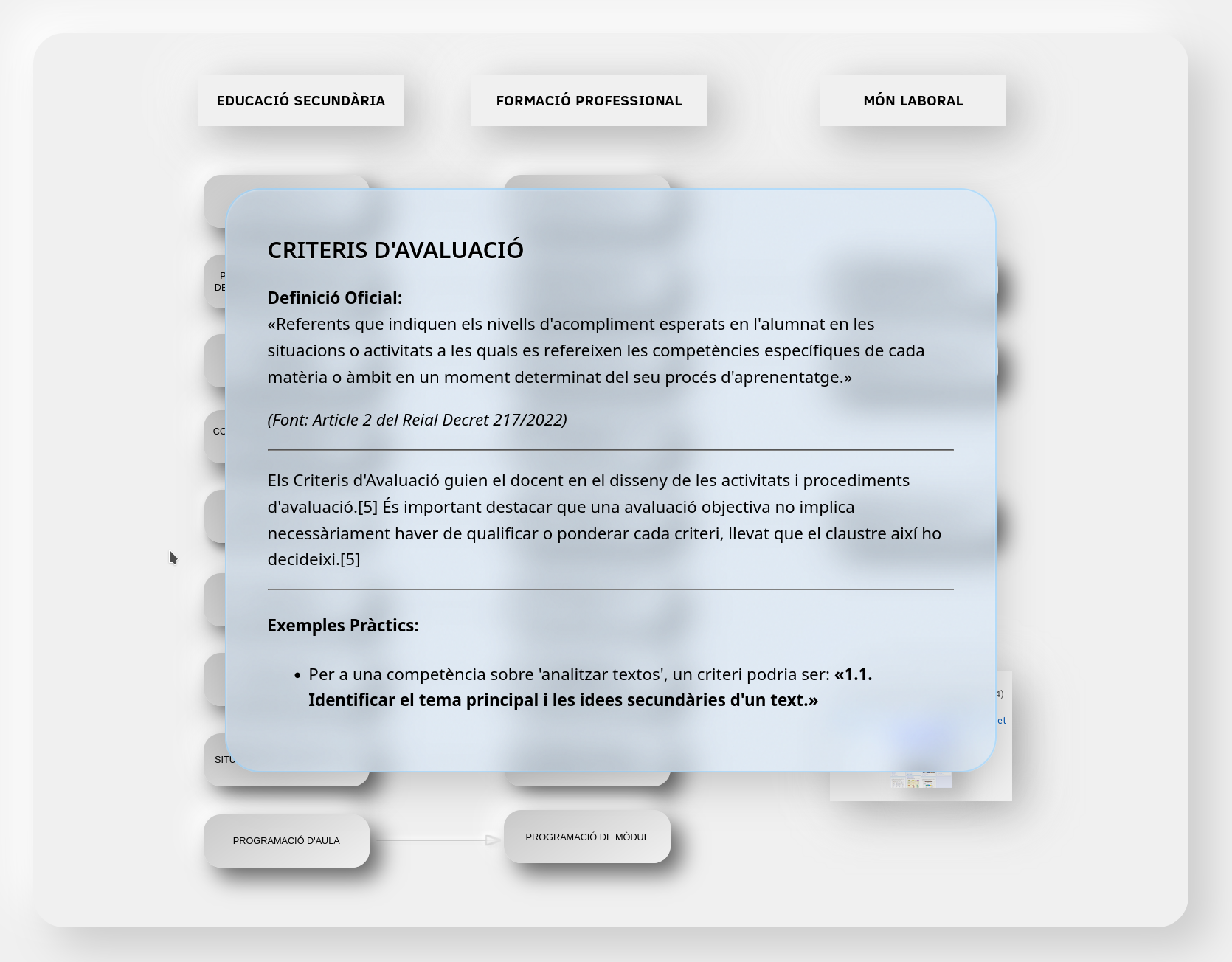
Critères d’évaluation
Critère 1.1
Utiliser correctement le clavier, en faisant un usage autonome des différents groupes de touches.
Critère 1.2
Définir différents styles de paragraphe, en les utilisant pour générer des index.
Critère 1.3
Créer des tableaux et modifier leurs propriétés de disposition et de format.
Critère 1.4
Évaluer et utiliser l’outil d’insertion de commentaires pour la réalisation de travaux personnels et en groupe.
Critère 1.5
Vérifier l’orthographe et la grammaire du texte produit à l’aide de l’outil approprié du traitement de texte.
Critère 1.6
Reproduire fidèlement des textes, tant pour le contenu que pour la mise en forme.
Critère 1.7
Configurer l’impression de documents.
Critère 2.1
Concevoir et réaliser des présentations multimédias basées sur des diapositives, en faisant un usage raisonnable de leurs fonctionnalités.
Critère 2.2
Concevoir et réaliser des présentations multimédias avec une quantité raisonnable de contenus et d’éléments, adaptée à un usage comme guide pour les exposés.
Critère 2.3
Répéter des exposés oraux en utilisant les fonctionnalités adéquates de l’application.
Critère 3.1
Référencer correctement les variables et les constantes dans la définition des opérations et des fonctions.
Critère 3.2
Concevoir et réaliser des tableaux, dans un format adapté, pour automatiser des calculs qui résolvent des problèmes simples.
Critère 3.3
Générer des diagrammes à partir de tableaux simples, en configurant correctement leurs éléments.
Planification
110 séances au total (3/semaine)
Cette programmation est conçue pour être flexible et s’adapter au rythme du groupe, en laissant place à des activités d’approfondissement ou de renforcement selon ses besoins. Il n’existe pas de limite d’heures : l’objectif est de disposer de tous les contenus au cas où ils seraient nécessaires.
UP1 : accueil et littératie numérique
(10 séances)
Nous nous familiarisons avec l’environnement de travail, les appareils et les règles de base de sécurité et de vie commune numérique.
- Configuration de l’environnement de travail : comptes d’utilisateur, dossiers et gestion des fichiers.
- Le clavier AZERTY : position de départ, déplacement des doigts et groupes de touches.
- Raccourcis clavier de base pour éviter d’utiliser la souris.
- Habitudes saines d’ergonomie et d’usage du temps d’écran.
UP2 : dactylographie
(5-8 séances réparties)
Nous apprenons à taper avec tous les doigts sans regarder le clavier, en améliorant la vitesse et la précision.
- Défi 1 : apprendre à utiliser tous les doigts sans regarder le clavier.
- Défi 2 : taper chaque touche avec le doigt correspondant.
- Défi 3 : écrire avec fluidité et sans erreurs.
- Défi 4 : précision : maintenir un pourcentage d’erreurs inférieur à 4 %.
- Plateforme principale : Cursomeca (cursomeca.com) avec 27 leçons guidées. Alternative en catalan : MecaGratis (mecagratis.com).
- Autres ressources : TypingClub, Ratatype, Velocidactil, Artypist.
- Applications libres pour Linux : TuxTyping et KTouch.
Voir la grille de dactylographie
Justification pédagogique
La dactylographie au toucher développe la mémoire musculaire et la coordination main-œil, et facilite la prise de notes, la rédaction de rapports et les examens en ligne. Malgré les progrès de l’IA et la reconnaissance vocale, écrire vite et sans erreurs reste une compétence professionnelle de base qui libère une charge cognitive pour des tâches plus élevées.
UP3 : traitements de texte
(35 séances)
Nous apprenons à créer et à modifier des documents professionnels, en maîtrisant la mise en forme, les tableaux et les outils de révision.
- Produit final 1 : élaboration d’un curriculum vitae avec styles, tableaux et index.
- Produit final 2 : rédaction d’un rapport académique avec page de titre, table des matières et bibliographie.
- Pratiques : reproduction de textes, correction orthographique et configuration de l’impression.
UP4 : génération d’images avec l’intelligence artificielle
(15 séances)
Nous explorons les possibilités créatives de l’IA générative d’images et nous réfléchissons à l’éthique et à l’impact de ces outils.
- Introduction à l’IA générative : ce que c’est, comment elle fonctionne (modèles de diffusion).
- L’art du prompting : descripteurs, styles, éclairage, composition.
- Outils de génération d’images : Gemini (Nano Banana 2), ChatGPT (GPT Image 2.0), Leonardo AI.
- Éthique et droits d’auteur : réflexion sur l’usage responsable de l’IA dans la création artistique.
- Produit final : création d’une illustration ou d’une affiche thématique avec un outil d’IA, accompagnée d’un mémoire expliquant le processus et le prompt utilisé.
UP5 : comment utiliser l’IA : les invites
(10 séances)
Nous apprenons à communiquer efficacement avec les outils d’IA générative en rédigeant des invites riches et précises.
- Qu’est-ce qu’un prompt ? Différence entre une instruction simple et une instruction riche et élaborée.
- Structure d’un bon prompt : contexte, rôle, format, contraintes.
- Itération : affiner le prompt pour améliorer les résultats.
- Pratique : créer des prompts pour différents types de tâches (texte, image, vidéo).
- Produit final : recueil de 5 prompts pour différentes finalités, avec les résultats obtenus et une réflexion sur le processus.
UP6 : présentations multimédias avec diapositives
(25 séances)
Nous concevons des présentations attrayantes et efficaces, en apprenant à les utiliser comme guide pour les exposés oraux.
- Produit final 1 : présentation sur un sujet d’intérêt avec modèles, transitions et animations.
- Produit final 2 : essai et exposé oral utilisant l’outil de répétition et les paramètres de présentation.
- Pratiques : théorie des couleurs, conception de diapositives maîtresses et rationalisation du contenu.
UP7 : tableurs
(25 séances)
Nous commençons l’automatisation des calculs, le référencement des cellules et la génération de diagrammes. Outil à décider en classe (LibreOffice Calc, Google Sheets ou équivalent).
- Produit final 1 : création d’un budget personnel avec formules et mise en forme conditionnelle.
- Produit final 2 : analyse de données et création de diagrammes en colonnes, en barres et circulaires.
- Pratiques : utilisation de l’assistant de fonctions, tri et filtres automatiques.
UP8 : atelier de photographie et de vidéo
(20 séances)
Nous apprenons les techniques de base de la photographie et de la vidéo : cadrage, composition, types de plans, éclairage et son.
- Langage audiovisuel : types de plans (gros plan, plan général, etc.), mouvements de caméra.
- Composition photographique : règle des tiers, lignes, perspective.
- Éclairage et son : notions de base pour l’enregistrement.
- Pratiques : enregistrement d’une courte vidéo avec le téléphone ou une caméra, en appliquant les techniques apprises.
- Montage de base : initiation au montage vidéo avec des logiciels simples (CapCut, etc.).
UP9 : génération de vidéos avec l’intelligence artificielle
(15 séances)
Nous explorons les possibilités créatives de l’IA générative vidéo et nous réfléchissons à l’impact sur l’industrie audiovisuelle.
- Modèles de génération de vidéo : Pika, Luma Dream Machine, Hailuo, Google Vids.
- Prompting pour la vidéo : description de la scène, mouvement de caméra, durée.
- Langage audiovisuel : appliquer les connaissances de l’atelier de photographie et de vidéo.
- Produit final : création d’une courte vidéo (5 à 10 secondes) avec un outil d’IA, à partir d’un prompt détaillé, et montage avec un logiciel simple.
UP10 : IA pour la vidéo (tâche facultative pour améliorer la note)
(10 séances, optionnelle)
Tâche complexe dans laquelle les élèves doivent trouver un outil d’IA pour travailler avec des vidéos, générer ou résumer une vidéo, partager l’invite utilisée et le lien de l’IA, et la publier correctement.
- Objectif : démontrer sa maturité dans l’usage des outils d’IA et dans la communication formelle (e-mail).
- Grille d’évaluation multiniveau : note de 4 à 10 selon des critères tels que l’obtention de la vidéo, la qualité, le prompt riche, l’indication de l’IA, la publication et la maturité.
- Pénalités formelles : e-mail sans objet (4), e-mail sans salutation (-1 sur la note).
- Remise : envoi par courriel avec le lien vers la vidéo, le prompt et le lien vers l’IA.
UP11 : Ta tête face aux pièges
(2 séances)
Carte conceptuelle interactive présentant les huit pièges qui peuvent tromper notre esprit (les célébrités, la précipitation, les petits caractères, ce que tout le monde dit, l’IA qui invente des choses…) et quatre étapes pour ne pas y tomber : Vérifie · Interroge-toi… Chaque cadre comporte un exemple du quotidien et la manière de se protéger, et à la fin il y a un test de situations.

Savoirs de base
A. Fonctions et utilités communes à plusieurs applications
- Clavier d’écriture QWERTY. Histoire et avantages. Position de départ et déplacement correct des doigts.
- Groupes de touches : d’écriture, de déplacement, de fonctions, de contrôle, numériques et spéciales. Utilitaires.
- Raccourcis clavier pour éviter d’utiliser la souris.
- Fonctions de base : copier, coller, reproduire la mise en forme, rechercher et remplacer, personnalisation des barres d’outils, etc.
B. Traitements de texte
- Mise en page : taille, orientation, marges et colonnes. Édition et utilisation. Affichage des règles.
- Sauts de page et de section. Utilité.
- Mise en forme des caractères : taille, police et effets divers (gras, italique, souligné, barré, indice, exposant, couleur et surlignage, etc.). Édition et utilisation.
- Caractères spéciaux. Marques de mise en forme comme le saut de ligne.
- Mise en forme des paragraphes : retrait, espacement, interligne, alignement, bordures et zone d’ombrage.
- Pics et numérotation.
- Styles de paragraphe. Utilisation des styles standard et création de styles. Mise à profit pour la génération automatique d’index.
- Tableaux. Fusion de cellules. Modification des propriétés. Légendes.
- Propriétés des images : alignement, ajustement et bordures. Légendes.
- En-tête et pied de page. Numéro de page et autres champs appropriés.
- Commentaires. Insertion, modification, réponse, suppression, clôture de fils, etc. Identification de l’utilisateur qui écrit le commentaire.
- Révision orthographique et grammaticale. Choix de la langue de révision. Configuration pour ignorer et corriger les mêmes erreurs. Ajout de termes au dictionnaire.
- Tables des matières et images.
- Configuration de l’impression : sélection des pages, nombre de copies, recto-verso, orientation et ordre.
- Imprimantes virtuelles.
- Fonctionnalités variées comme le comptage de mots.
C. Présentations multimédias basées sur des diapositives
- Utilité des présentations multimédias comme outil d’appui pour les exposés.
- Modèles de conception. Utilisation, modification et création.
- Couleur du fond des diapositives en fonction de la durée prévue de l’exposé.
- Taille et orientation de la diapositive. Adaptation de la taille au projecteur disponible.
- Formats de diapositives. Diapositive maîtresse. Utilité de chaque modèle de disposition des éléments.
- Duplication de diapositives. Utile pour la conception et la présentation.
- Fonctionnalités de la barre d’outils de dessin.
- Organisation, investissement et regroupement de dessins et d’images.
- Transition entre les diapositives. Interactions entre éléments.
- Combinaison de différentes fonctionnalités de l’application. Usage raisonnable et cohérent.
- Rationaliser le contenu des présentations, en l’utilisant comme guide pour les exposés.
- Paramètres de présentation et outil de répétition.
- Introduction à la théorie des couleurs pour obtenir des contrastes adéquats.
D. Présentations multimédias en ligne
- Applications en ligne gratuites pour créer des présentations basées sur des diapositives. Exploration des possibilités.
- Applications en ligne gratuites pour créer des présentations non basées sur des diapositives. Exploration des possibilités et utilisation.
- Plateformes de partage de présentations multimédias. Exploration.
E. Tableurs
- Lignes et colonnes. Insertion et gel.
- Mise en forme des cellules : alignement, bordures et arrière-plan.
- Mise en forme des nombres. Choix adéquat de la catégorie.
- Opérations de base : addition, soustraction, multiplication et division.
- Référencement des cellules de la même feuille et de feuilles différentes.
- Mise en forme conditionnelle.
- Introduction à l’assistant de fonctions. Fonctions de base logiques, mathématiques, statistiques et de texte.
- Copie de formules en faisant glisser la poignée de recopie. Verrouillage des cellules qui contiennent des valeurs constantes dans la formule.
- Tri des données et filtres automatiques.
- Génération automatique de diagrammes en colonnes, en barres et en secteurs. Échelle des axes et légende.
Références et compléments
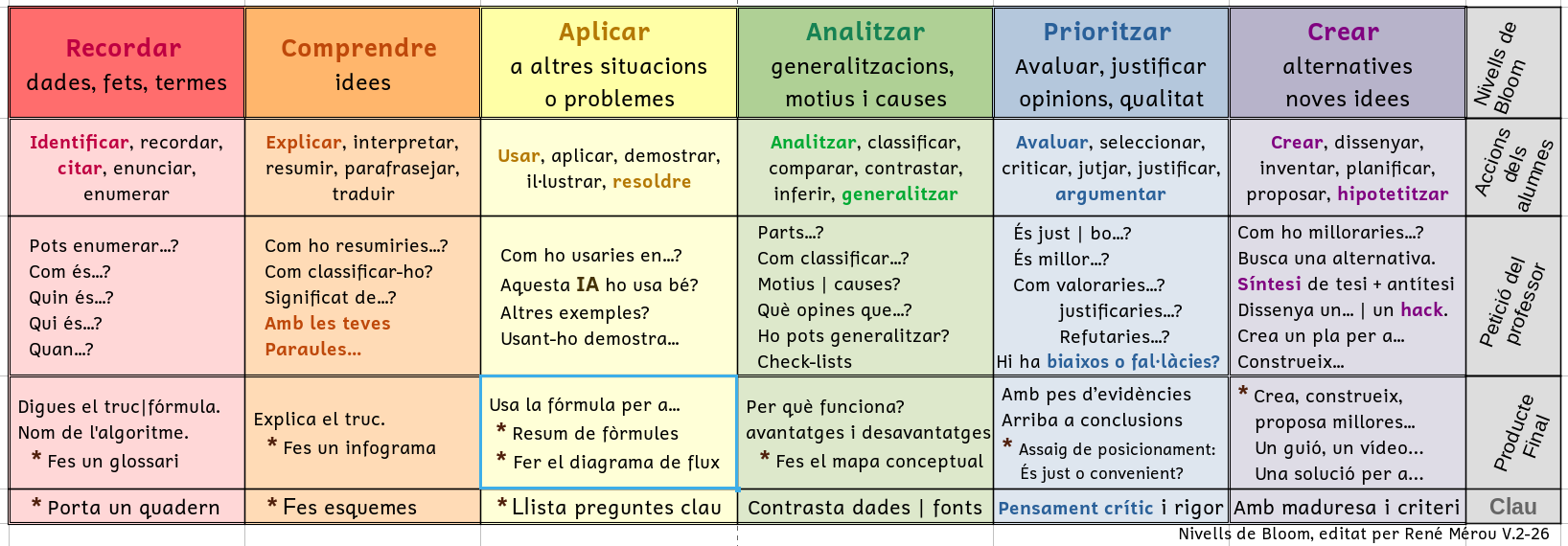
Tableau des niveaux de Bloom
Un guide visuel pour mieux apprendre à étudier. Au lieu de simplement mémoriser, découvre comment commencer par analyser et hiérarchiser l’information pour rendre ton étude plus efficace.
Utile aux élèves et aux familles pour comprendre comment on apprend et comment on est évalué.
Fondements juridiques et curriculaires
Fondements juridiques classés chronologiquement :
- UNESCO (1996) - Rapport « L’éducation : un trésor est caché dedans ».
- OCDE (1999) - Lance PISA et DeSeCo.
- Cadre européen de référence pour les compétences clés (2006) - Adopté en 2006.
- LOE (2006) - Introduit les compétences de base.
- LOMCE (2013) - Compétences clés.
- LOMLOE (2020) - Modifie la LOE et impose l’évaluation par critères.
- Îles Baléares - BOIB (2022) - Met en place la LOMLOE en 2022-23 (années impaires).
- Îles Baléares - BOIB (2025) - Organisation et programme de l’ESO.
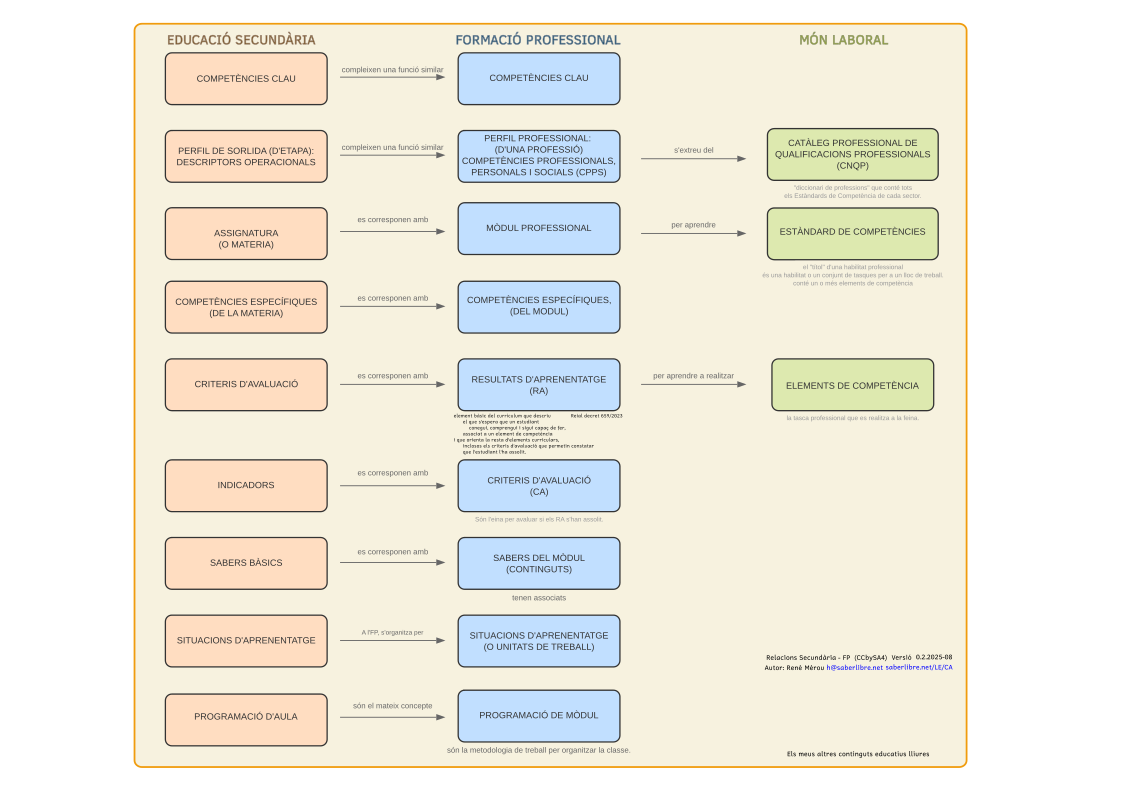
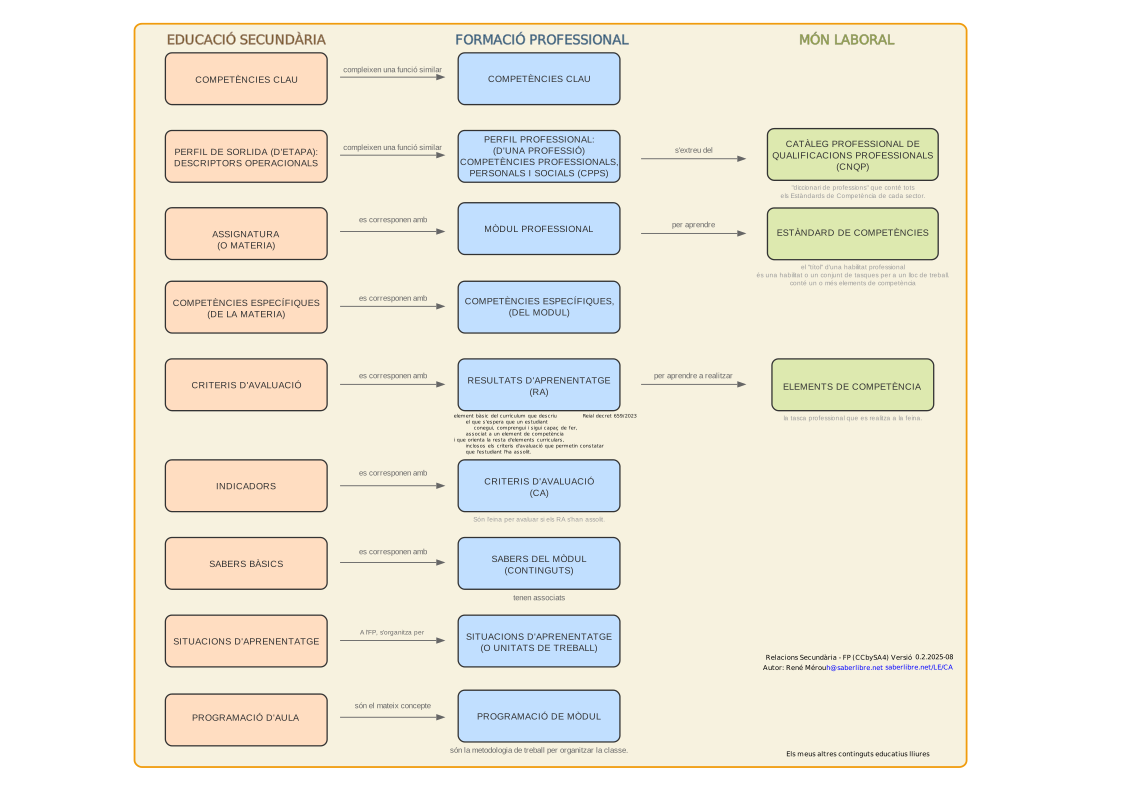
Terminologie de la FP et du secondaire
Mon hypercarte conceptuelle interactive qui clarifie et relie la terminologie utilisée dans la formation professionnelle (FP) et l’enseignement secondaire.